
Kategorie: Software

  • Moneyshare: Gemeinsam unterwegs, fair abgerechnet – auch mit Anhang

    Moneyshare: Gemeinsam unterwegs, fair abgerechnet – auch mit Anhang

    Einer bezahlt den Einkauf, die Nächste das Abendessen und irgendwer hat noch die Eintrittskarten ausgelegt. Spätestens bei „Ich glaube, du bekommst noch was von mir“ wird aus dem schönen Gruppenwochenende eine kleine Buchhaltungsprüfung. Genau dafür habe ich Moneyshare gebaut – gemeinsam mit KI, für gemeinsame Ausgaben ohne anschließende Zettelwirtschaft.

    Was macht Moneyshare?

    Moneyshare ist eine Web-App für eure gemeinsame Kasse: Ihr legt eine Gruppe an, tragt eure Ausgaben ein und haltet fest, wer bezahlt hat und für wen die Ausgabe gedacht war. Am Ende seht ihr, wer Geld zurückbekommt und wer noch etwas ausgleichen muss. Ob Urlaub, Ausflug oder ein Wochenende mit einer größeren Truppe: Der Taschenrechner darf Pause machen.

    Nicht jeder Einkauf geht auf alle

    Beim gemeinsamen Frühstück waren alle dabei, beim Eis nur drei und beim Abendessen hat jemand ausgesetzt? Dann soll die Rechnung auch genau das widerspiegeln. Pro Ausgabe könnt ihr auswählen, welche Personen beteiligt sind. Der Betrag wird gleichmäßig unter den ausgewählten Beteiligten aufgeteilt – nicht einfach pauschal auf die ganze Reisegruppe.

    Mit Kind, Kegel und eigener Aufschlüsselung

    Besonders wichtig war mir: Ein Teilnehmer ist nicht automatisch nur eine Person. Wer für die Familie oder eine Begleitung mitbezahlt, kann angeben, für wie viele Personen er zahlt, und diese einzeln benennen. So bleibt die gemeinsame Abrechnung übersichtlich, ohne dass der Anhang rechnerisch unter den Tisch fällt.

    Ausgaben lassen sich auch einzelnen dieser Personen zuordnen. Hat nur die Begleitung etwas gegessen oder getrunken, muss dafür nicht die ganze Gruppe mitzahlen. In der Aufschlüsselung pro Person lassen sich die jeweiligen Anteile nachvollziehen. Praktisch, wenn man später sagen möchte: „Hier, das ist dein Anteil“ – mit Zahlen statt mit Bauchgefühl.

    Wichtig dabei: Moneyshare unterscheidet zwischen dem persönlichen Kostenanteil und dem Geld, das jemand tatsächlich ausgelegt hat. Wer viel bezahlt hat, hat deshalb nicht automatisch selbst viel verbraucht. Genau diese beiden Dinge bringt die Abrechnung wieder zusammen.

    Wer zahlt jetzt wem?

    Aus den eingetragenen Ausgaben berechnet Moneyshare die Ausgleichszahlungen: Wer soll wem welchen Betrag geben? Statt jede einzelne vorgestreckte Kleinigkeit separat zurückzuzahlen, bekommt ihr eine übersichtliche Liste für den Ausgleich. Die persönliche Kostenübersicht lässt sich außerdem als PDF speichern – zum Aufheben oder Weitergeben.

    • Ausgaben nachvollziehen: Betrag, Beschreibung und zahlende Person bleiben sichtbar.
    • Eigene Übersicht mitnehmen: die persönliche Aufschlüsselung als PDF herunterladen.
    • Abrechnung weitergeben: vorbereitete E-Mail-Texte erleichtern das Teilen der Auswertung.
    • PayPal nutzen: hinterlegte PayPal-Daten können den Weg zur Zahlung verkürzen. Die eigentliche Zahlung erfolgt bei PayPal, nicht in Moneyshare.

    So startet ihr eure gemeinsame Kasse

    1. Gruppe erstellen: einen passenden Namen eingeben und loslegen.
    2. Gruppenlink teilen: die anderen per Link einladen, zum Beispiel über euren Gruppenchat.
    3. Teilnehmer anlegen: Namen erfassen und bei Bedarf Begleitpersonen ergänzen. Die Anmeldung funktioniert per E-Mail-Code statt mit einem weiteren Passwort.
    4. Ausgaben eintragen: Betrag und Beschreibung ergänzen, zahlende Person und Beteiligte auswählen.
    5. Abrechnung ansehen: Kostenanteile prüfen und unter „Wer zahlt wem“ den Ausgleich nachsehen.

    Auch auf dem Handy griffbereit

    Moneyshare läuft direkt im Browser. Auf dem Handy könnt ihr die Seite außerdem zum Startbildschirm hinzufügen. So ist die Reisekasse beim nächsten Einkauf schnell zur Hand – und die Ausgabe kann gleich eingetragen werden, bevor der Kassenbon in den Tiefen irgendeiner Jackentasche verschwindet.

    Zwei kleine Hinweise vor dem Loslegen

    Den Gruppenlink bitte nicht öffentlich verteilen: Wer den Link kennt, kann laut App-Hilfe die Ausgaben der Gruppe ansehen. Also lieber in den privaten Reisechat als auf die öffentliche Pinnwand damit.

    „Als bezahlt markieren“ ist eine lokale Merkhilfe: Dieser Status wird im jeweiligen Browser gespeichert. Er ist weder eine ausgeführte Überweisung noch eine gruppenweit bestätigte Zahlung.

    Aus einer eigenen Idee wurde eine App

    Moneyshare ist aus einem ganz praktischen Wunsch entstanden: gemeinsame Ausgaben fair aufteilen, auch wenn Familien, Kinder oder Begleitpersonen dabei sind. Entwickelt habe ich die App zusammen mit KI. Entscheidend war dabei nicht die nächste riesige Finanzplattform, sondern eine verständliche Antwort auf die Frage: „Was steht am Ende eigentlich noch offen?“

    Wenn ihr beim nächsten Ausflug lieber Erinnerungen als Schuldscheine sammelt: Probiert Moneyshare aus.
    Direkt zur App: apps.derperformer.com/moneyshare

  • Handy: Einfach sprechen statt tippen – kostenlos, lokal und blitzschnell

    Handy: Einfach sprechen statt tippen – kostenlos, lokal und blitzschnell

    Handy: Einfach sprechen statt tippen – kostenlos, lokal und blitzschnell

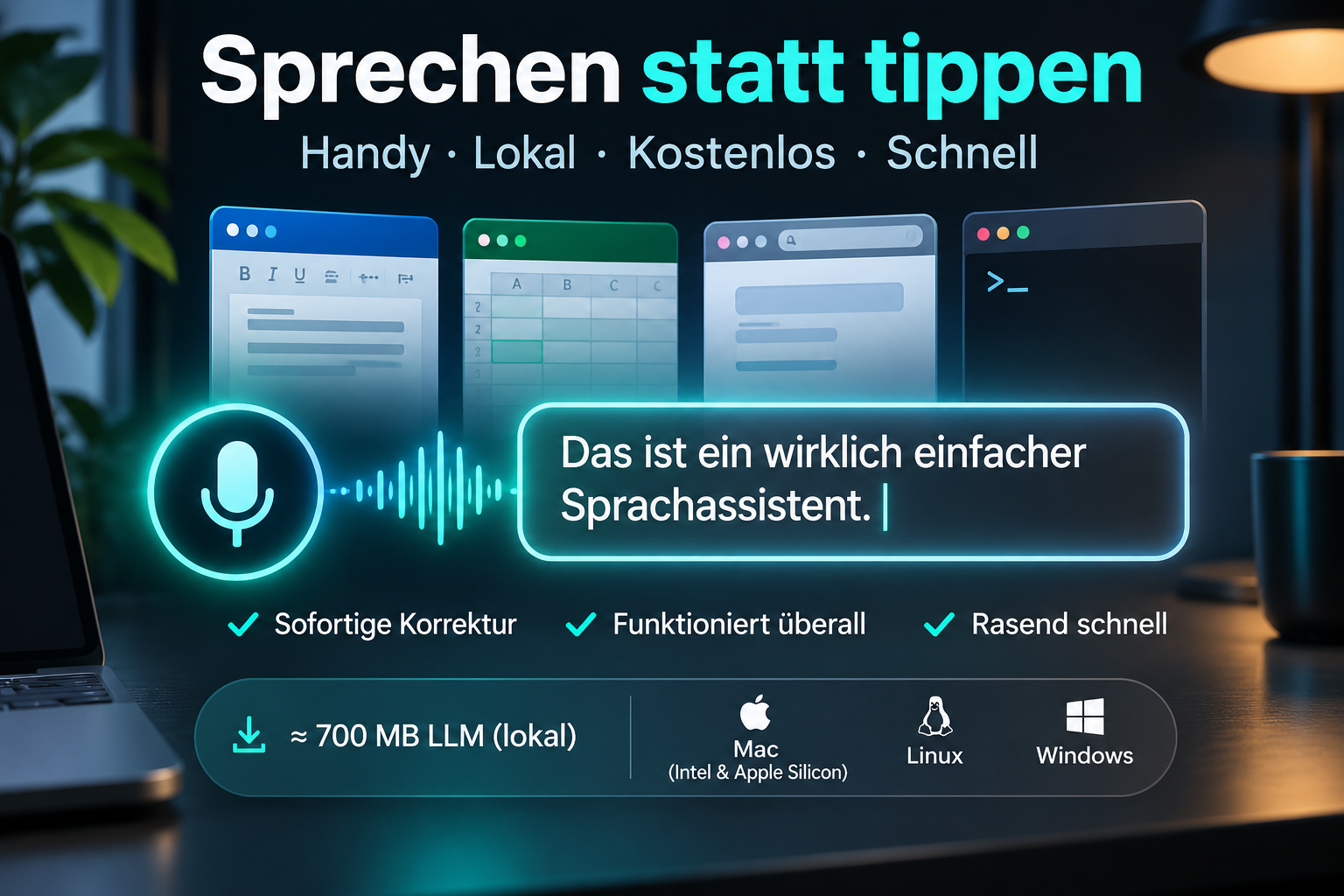
    Warum noch alles eintippen, wenn man es einfach sagen kann? Mit Handy gibt es einen genial einfachen, kostenlosen Sprachassistenten, der gesprochene Wörter innerhalb kürzester Zeit in Text verwandelt – und das direkt dort, wo sich gerade der Cursor befindet. Das spart Zeit und macht das Schreiben besonders dann angenehm, wenn die Gedanken schneller fließen als die Finger.

    Das Beste daran: Handy funktioniert praktisch überall. Egal ob im Browser, in Word, Excel, in E-Mails, Formularen, Chatprogrammen oder sogar im Terminal. Einfach eine Tastenkombination drücken, sprechen und loslassen. Schon erscheint der erkannte Text im aktiven Eingabefeld.

    Schnell, unkompliziert und ohne Cloud

    Handy verwendet lokale KI-Spracherkennung. Nach der Installation wird einmalig ein passendes Sprachmodell heruntergeladen. Je nach Modell sind das einige Hundert Megabyte – das empfohlene Parakeet-Modell benötigt beispielsweise rund 731 MB.

    Anschließend funktioniert die Spracherkennung komplett offline. Die Sprachaufnahmen müssen nicht an irgendeinen Cloud-Dienst übertragen werden.

    Was Handy besonders macht:

    • Rasend schnell: Sprache wird unmittelbar nach der Aufnahme in Text umgewandelt.
    • Überall einsetzbar: In praktisch jedem normalen Texteingabefeld, auch in Entwicklungsumgebungen und im Terminal.
    • Einfach zu bedienen: Tastenkombination drücken, sprechen, fertig.
    • Intelligente Spracherkennung: Die KI erkennt gesprochene Sprache und setzt den Text inklusive sprachabhängiger Zeichensetzung um. Eine zusätzliche KI-Nachbearbeitung ist ebenfalls möglich.
    • Kostenlos und Open Source: Keine Abogebühren, keine verpflichtende Cloud.
    • Privat: Die Spracherkennung läuft direkt auf dem eigenen Computer.

    Handy herunterladen

    Handy gibt es für die wichtigsten Desktop-Betriebssysteme:

    Nach der Installation muss lediglich das gewünschte Sprachmodell heruntergeladen und die Tastenkombination festgelegt werden. Auf dem Mac sind außerdem die erforderlichen Mikrofon- und Bedienungshilfen-Berechtigungen zu erlauben.

    Mein Fazit

    Handy ist eines dieser kleinen Programme, bei denen man sich fragt, warum man sie nicht schon viel früher installiert hat.

    Gerade wer viel schreibt, programmiert, E-Mails beantwortet oder regelmäßig Formulare ausfüllt, kann sich damit jede Menge Tipparbeit sparen.

    Und das alles kostenlos, lokal und ohne komplizierte Einrichtung.

    Handy jetzt kostenlos ausprobieren →

    Weitere Informationen und der Quellcode sind auf GitHub verfügbar.

  • WinAhnen

    WinAhnen – Ahnenforschung einfach am Computer

    WinAhnen ist ein kleines und inzwischen schon ziemlich betagtes Programm zur Ahnenforschung. Trotzdem ist die Software auch heute noch interessant – vor allem, wenn man eine unkomplizierte Möglichkeit sucht, Familienbeziehungen, Vorfahren und genealogische Daten am Computer zu erfassen.

    WinAhnen erschien bereits in den 1990er-Jahren. Die letzte veröffentlichte Version ist WinAhnen 6.51. Das Programm benötigt kaum Ressourcen, ist schnell installiert und kommt ohne den heute üblichen Ballast moderner Anwendungen aus.

    Was kann WinAhnen?

    Mit WinAhnen lassen sich Personen und ihre verwandtschaftlichen Beziehungen erfassen und zu einem Stammbaum beziehungsweise einer umfangreichen Familiendatenbank verbinden.

    • Personen und Familienbeziehungen verwalten
    • Eltern, Kinder und Ehepartner miteinander verknüpfen
    • Geburts-, Heirats- und Sterbedaten erfassen
    • Ahnentafeln und Stammbäume erstellen
    • genealogische Daten übersichtlich verwalten
    • Daten im verbreiteten GEDCOM-Format importieren und exportieren

    Gerade der GEDCOM-Import und -Export ist interessant, weil die eigenen genealogischen Daten dadurch nicht zwangsläufig in WinAhnen eingeschlossen bleiben. GEDCOM ist ein verbreitetes Austauschformat für genealogische Daten und wird von zahlreichen Programmen zur Ahnenforschung unterstützt.

    WinAhnen 6.51

    Die letzte auffindbare Version ist WinAhnen 6.51 von Cyberlab. WinAhnen ist eine klassische 32-Bit-Windows-Anwendung und stammt damit aus einer völlig anderen Softwaregeneration als heutige Programme.

    Das muss allerdings kein Nachteil sein. Das Programm ist entsprechend klein und genügsam. Selbst der Installer ist nur ungefähr 1,2 MB groß.

    WinAhnen unter Windows installieren

    Unter Windows erfolgt die Installation ganz klassisch über die mitgelieferte setup.exe. Nach der Installation kann WinAhnen über die WinAhnen.exe beziehungsweise über die angelegte Programmverknüpfung gestartet werden.

    Da WinAhnen eine ältere 32-Bit-Anwendung ist, kann es je nach verwendeter Windows-Version notwendig sein, den Windows-Kompatibilitätsmodus zu verwenden. Grundsätzlich können aktuelle 64-Bit-Versionen von Windows weiterhin viele klassische 32-Bit-Anwendungen ausführen.

    WinAhnen auf dem Mac oder unter Linux

    Eine native Version von WinAhnen für macOS oder Linux gibt es nicht. Das bedeutet allerdings nicht, dass man auf das Programm verzichten muss.

    Über Wine und darauf basierende Lösungen können viele Windows-Anwendungen auch auf anderen Betriebssystemen ausgeführt werden. Dabei wird kein vollständiges Windows installiert, sondern die benötigte Windows-Umgebung für das Programm bereitgestellt.

    Ich habe WinAhnen 6.51 beispielsweise erfolgreich auf einem aktuellen Apple-Silicon-Mac installiert und gestartet. Dazu wird eine Wine-basierte Umgebung eingerichtet und anschließend die normale WinAhnen-setup.exe darin ausgeführt.

    Ähnliche Möglichkeiten gibt es auch unter Linux. Wie gut die Ausführung funktioniert, hängt allerdings immer von Betriebssystem, Wine-Version und Konfiguration ab.

    Warum WinAhnen heute noch interessant ist

    Natürlich gibt es inzwischen wesentlich modernere Programme und Online-Dienste zur Ahnenforschung. WinAhnen hat aber einen gewissen Charme: Es ist klein, übersichtlich und konzentriert sich auf seine eigentliche Aufgabe.

    Außerdem zeigt das Programm sehr schön, wie langlebig Software sein kann. WinAhnen hat seine Wurzeln in den 1990er-Jahren und lässt sich mehr als drei Jahrzehnte später noch immer verwenden – sogar auf völlig anderen Betriebssystemen und moderner Hardware.

    WinAhnen 6.51 herunterladen

    Die ursprüngliche WinAhnen-Webseite ist noch vorhanden, allerdings ist der eigentliche Download dort inzwischen nur noch schwer beziehungsweise teilweise gar nicht mehr erreichbar.

    Deshalb stelle ich die von mir verwendete Installationsdatei von WinAhnen 6.51 hier zur Verfügung:

    Hinweis: WinAhnen ist Software der Cyberlab GmbH. Die Bereitstellung der Installationsdatei bedeutet nicht, dass damit eine Lizenz oder Freischaltung der Software verbunden ist. Für die Nutzung und Lizenzierung gelten die jeweiligen Bedingungen des Herstellers.

    Stand: Oktober 2026