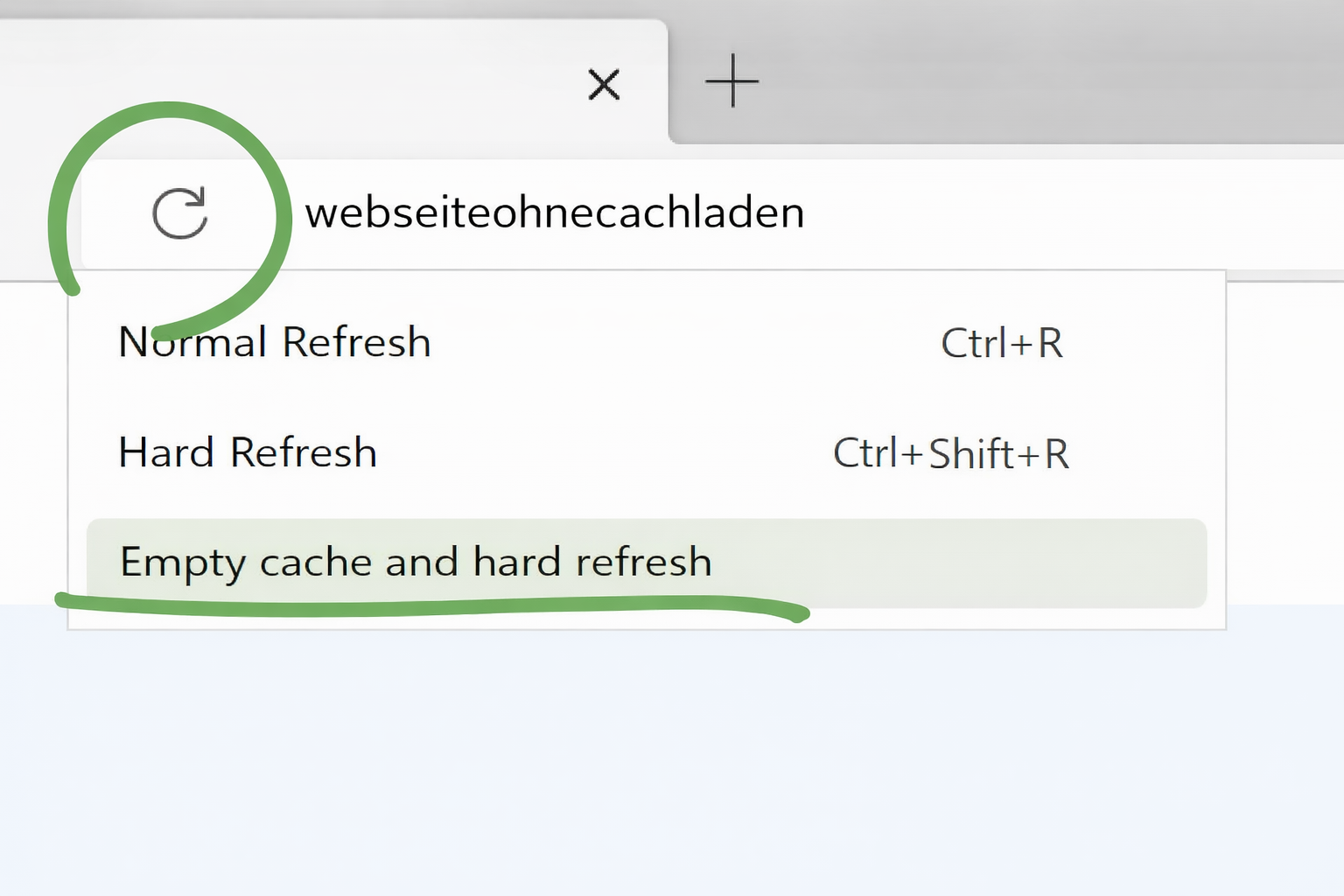
Webseite hart neu laden – so sehen Sie aktuelle Änderungen
Lösung
MAC
CMD + SHIFT + R

Windows
STRG + F5
STRG + SHIFT + R
Wann
Sie rufen eine Webseite auf, von der Sie gehört haben, dass sie neu oder aktualisiert wurde – aber bei Ihnen sieht alles noch genauso aus wie vorher?
Oder jemand sagt zu Ihnen: „Laden Sie die Seite bitte einmal hart neu“, und Sie fragen sich, was das eigentlich heißen soll?
Genau darum geht es auf dieser Seite: wie Sie eine Webseite richtig neu laden – und warum das manchmal notwendig ist.
Inhalt
- Was bedeutet „hart neu laden“?
- Warum ist das überhaupt nötig?
- Was speichert der Browser?
- Hart neu laden per Tastenkombination
- Anleitungen für einzelne Browser
- Kurzfassung zum Weitergeben
Was bedeutet „hart neu laden“?
Beim normalen Neuladen einer Webseite verwendet Ihr Browser häufig bereits gespeicherte Daten. Das geht schneller, kann aber dazu führen, dass Sie nicht die aktuellste Version sehen.
Ein „harter Reload“ zwingt den Browser dazu, alle Bestandteile der Seite komplett neu vom Server zu laden – ohne auf zwischengespeicherte Daten zurückzugreifen.
Damit sehen Sie zuverlässig den aktuellen Stand der Webseite.
Warum ist das überhaupt nötig?
Browser speichern Teile von Webseiten lokal auf Ihrem Gerät. Das nennt man Cache oder Zwischenspeicher.
Dieser Mechanismus sorgt dafür, dass:
- Webseiten schneller laden
- weniger Daten übertragen werden
- Server und Internetverbindungen entlastet werden
Manchmal werden im Hintergrund jedoch kleine Änderungen vorgenommen, zum Beispiel an:
- Farben oder Layout
- Abständen oder Schriftgrößen
- Schaltflächen oder Funktionen
Wenn der Browser diese Änderungen nicht erkennt, zeigt er weiterhin die alte, gespeicherte Version an.
Was speichert der Browser konkret?
Typischerweise werden folgende Dateien zwischengespeichert:
- CSS-Dateien (Aussehen und Layout der Seite)
- JavaScript-Dateien (Funktionen und Interaktionen)
- Bilder, Schriftarten und Icons
Diese Dateien bleiben oft mehrere Tage im Speicher Ihres Browsers, bevor sie automatisch erneuert werden.
Hart neu laden per Tastenkombination
Der schnellste Weg ist eine Tastenkombination:
Windows (alle gängigen Browser)
STRG + F5
STRG + SHIFT + R
macOS (Mac)
CMD + SHIFT + RAnleitungen für einzelne Browser
Google Chrome (z. B. Version 120+, Stand 2024)
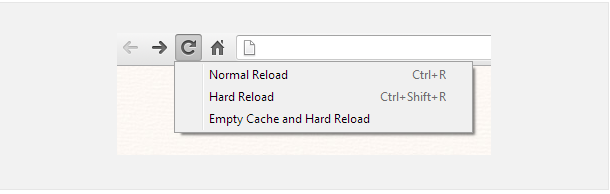
Reload-Button gedrückt halten oder mit der rechten Maustaste anklicken und „Cache leeren und hart neu laden“ auswählen.
Mozilla Firefox (z. B. Version 115 ESR / 120+)
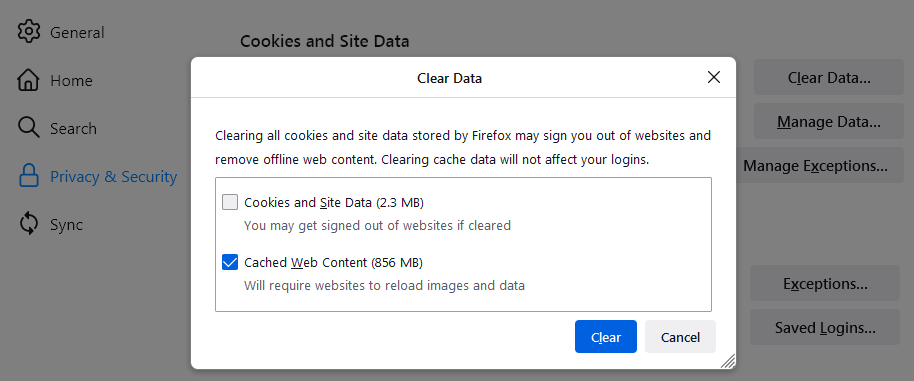
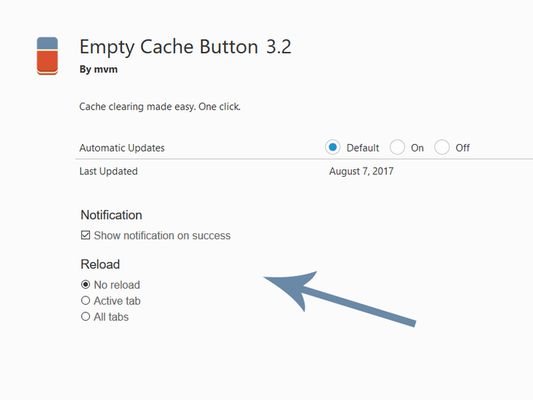
In Firefox reicht in der Regel die Tastenkombination
STRG + SHIFT + R
CMD + SHIFT + R (Mac)
Microsoft Edge (Chromium, z. B. Version 120+)
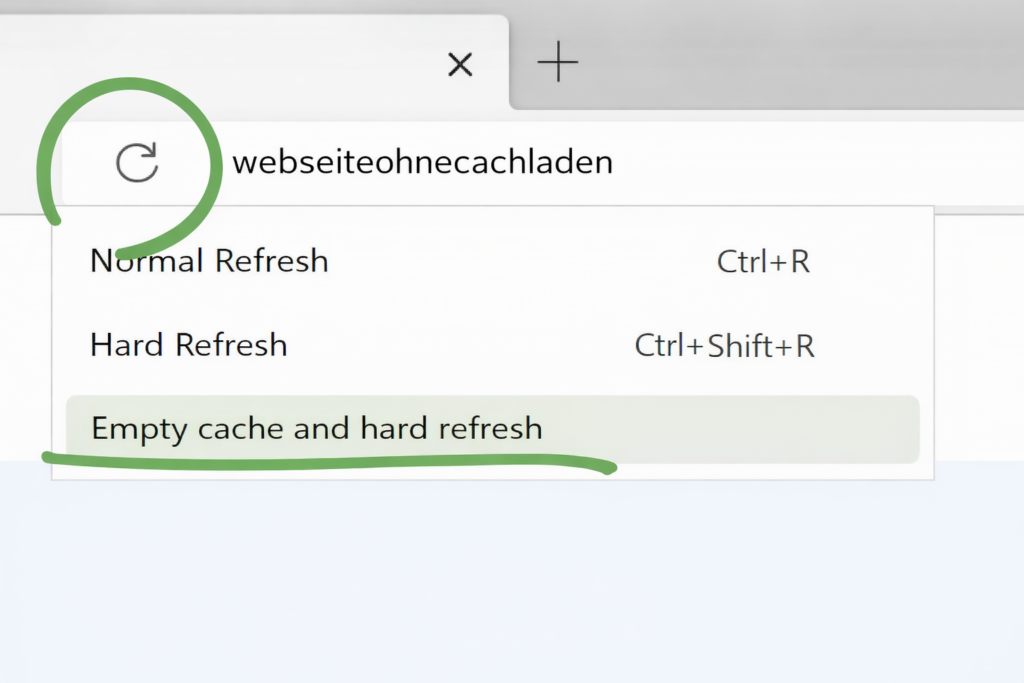
Funktioniert wie Google Chrome: Reload-Button gedrückt halten oder STRG + F5 verwenden.
Internet Explorer 11 (veraltet)
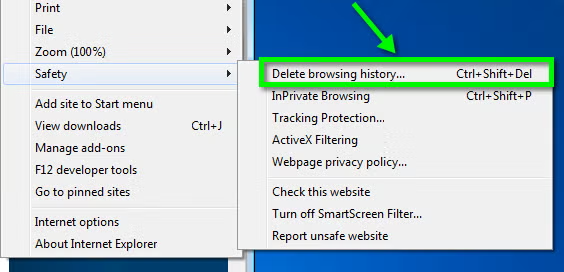
Der Internet Explorer wird nicht mehr unterstützt, ist aber teilweise noch im Einsatz. Hier hilft meist STRG + F5.
Kurzfassung zum Weitergeben
Wenn eine Webseite nicht aktuell aussieht, liegt das meist am Browser-Zwischenspeicher.
Bitte laden Sie die Seite einmal hart neu:
Windows: STRG + F5
Mac: CMD + SHIFT + R
Danach sollten alle Änderungen sichtbar sein.